 050-1722-2373
Googleマイビジネスの登録項目を解説!最悪の場合ガイドライン違反になることも
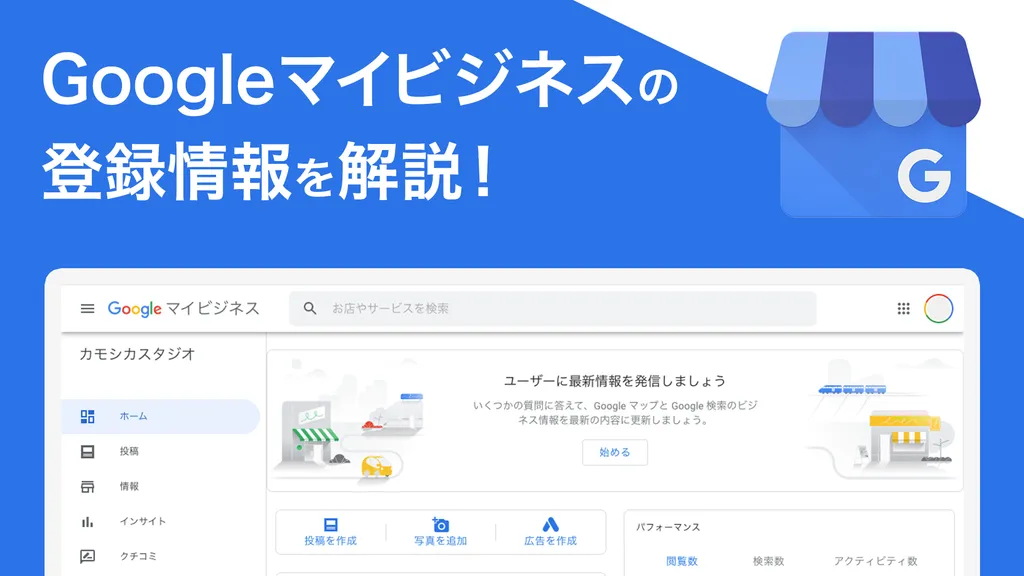
【2026年10月確認】Googleマイビジネスの現在の名称は「Google ビジネス プロフィール」です。この記事の画像は執筆当時の画面です。現在の画面で利用できる項目を確認してください。
Google公式:Google ビジネス プロフィールへの名称変更
以前の投稿で「Googleマイビジネス」の登録から使用するまでの流れご紹介しましたが、実際にお客さんにお店に来ていただくためには、サービス登録後に様々な情報を登録する必要があります。
無料で使えるGoogleマイビジネスを活用して実店舗の集客に役立てよう
そこでGoogleマイビジネスの登録情報をそれぞれまとめてみました。
まずはこれらの情報をしっかり入力し、必要に応じて店舗の詳細な情報を入力していくのが良いと思います。
早速やっていきましょう。
1.Googleマイビジネス情報の項目
Googleマイビジネスの「情報」から入力できるのは下記の項目です。
・ビジネス名
・カテゴリ
・ビジネス所在地
・サービス提供地域
・営業時間
・営業時間の詳細
・特別営業時間
・電話番号
・プロフィールの略称
・ウェブサイト
・予約リンク
・商品
・サービス
・属性
・ビジネス情報
・開業日
・写真
少し項目が多く大変そうに感じますが、実店舗の情報なのであまり難しいことはないと思います。
それでは、一つずつ見ていきましょう。
2.ビジネス名
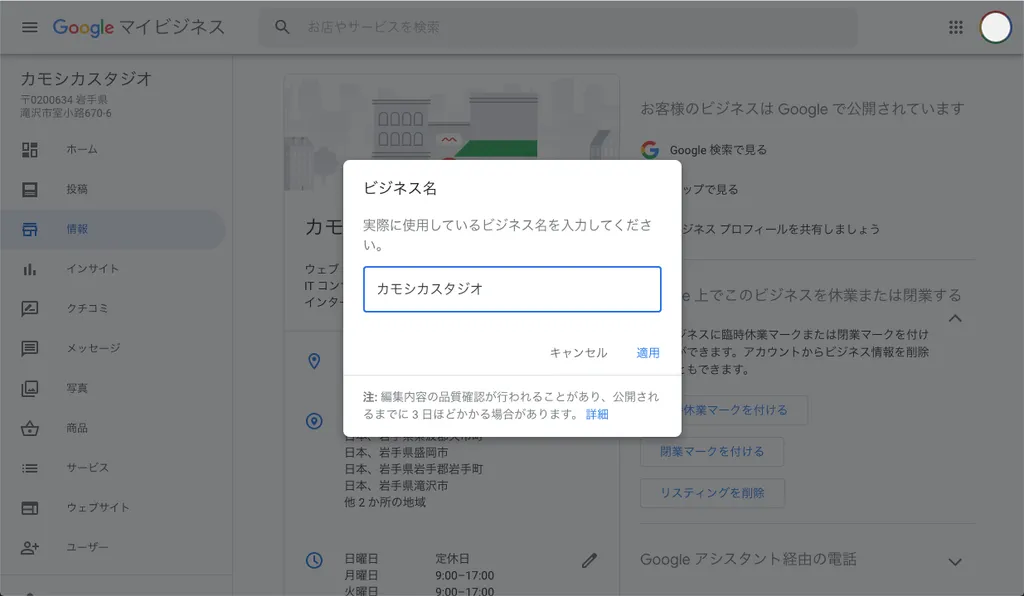
これは実際にビジネスに使用している名前(社名、店舗名、施設名など)を記入してください。
Googleマイビジネスのガイドライン(https://support.google.com/business/answer/3038177)には「店舗、ウェブサイト、事務用品などで継続的に使用し、顧客に認知されている、実際のビジネスの名称を使用します。」と記載があります。
ここで注意したいのがビジネス名以外の単語や文を含むと、ほぼ100パーセント修正対象となってしまい、最悪の場合はガイドライン違反となりGoogleマイビジネスを利用できなくなる可能性もあります。
OK:カモシカ
NG:カモシカ ホームページ制作+コンサルプランがおすすめ!
SEO対策などで良かれと思い様々なキーワードを入れた結果、サービス名とは関係の無いワードを入れてしまわないように気をつけましょう。
3.カテゴリ
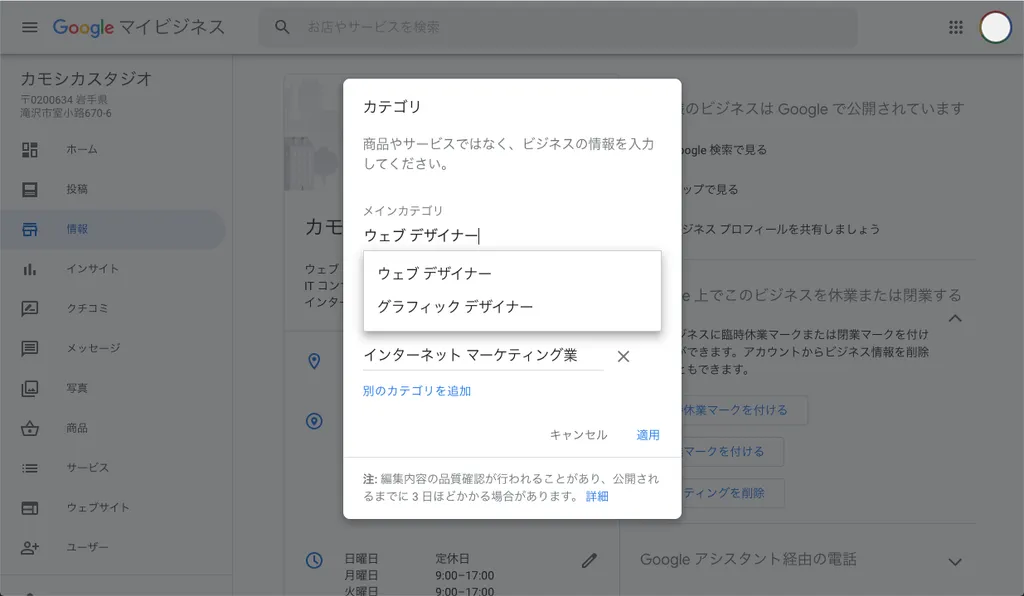
ビジネスの種類を「メインカテゴリ」「追加カテゴリ」に分け入力しましょう。
カテゴリ欄は自由に入力出来るわけではなく、Googleが用意したカテゴリから選択する仕組みとなっています。そのため、なかなか自分のビジネスとマッチしたカテゴリが見つからない、といった場合もあると思います。
その際はなるべく近いカテゴリを選択しましょう。
全く関係の無いカテゴリでの登録は、ガイドライン違反となる可能性がありますので注意が必要です。
4.ビジネス所在地
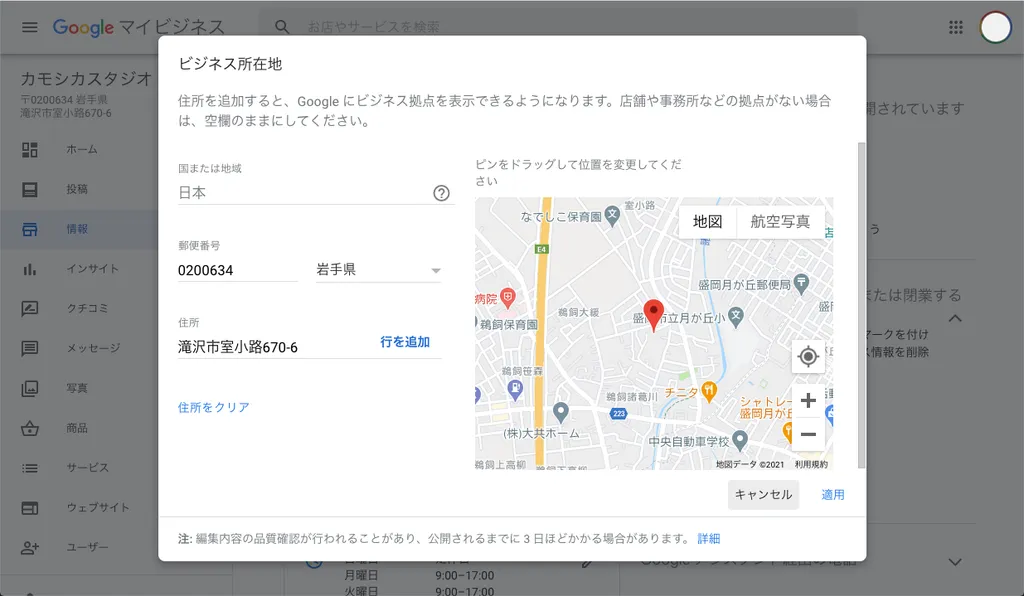
実際の店舗や事務所の住所を入力しましょう。
もし店舗や事務所などの拠点がない場合は、空欄のままにしてください。
右側のマップにあるピンは動かすことが出来るので、店舗や事務所のある場所にピンを動かし、ビジネス所在地を登録しましょう。
5.サービス提供地域
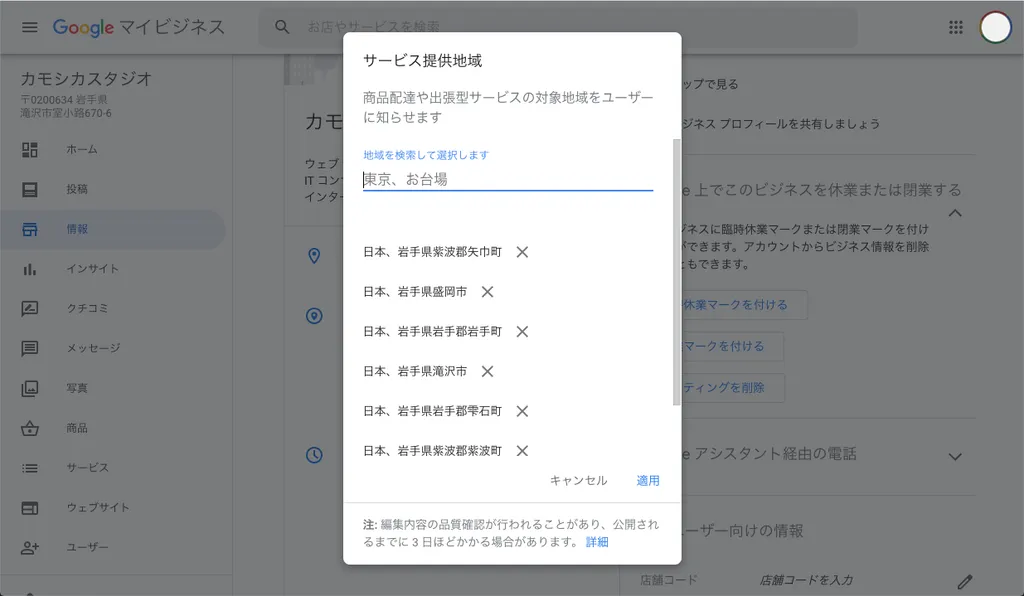
実際に客先へ出向きサービスを提供できるビジネスの場合は、そのサービスを提供できる地域を設定します。
例えば料理をデリバリー出来る店舗であれば、デリバリー可能なエリアを登録しましょう。
6.営業時間
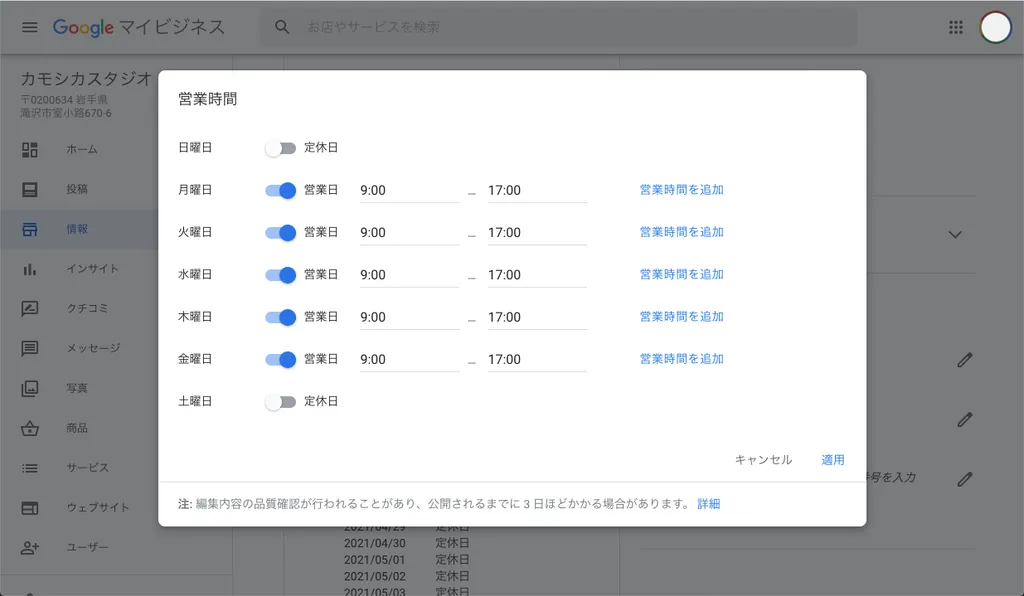
営業時間は一般にサービスを提供でき営業時間と定めている時間の記載で問題ありません。
正確に記載しましょう。
7.営業時間の詳細
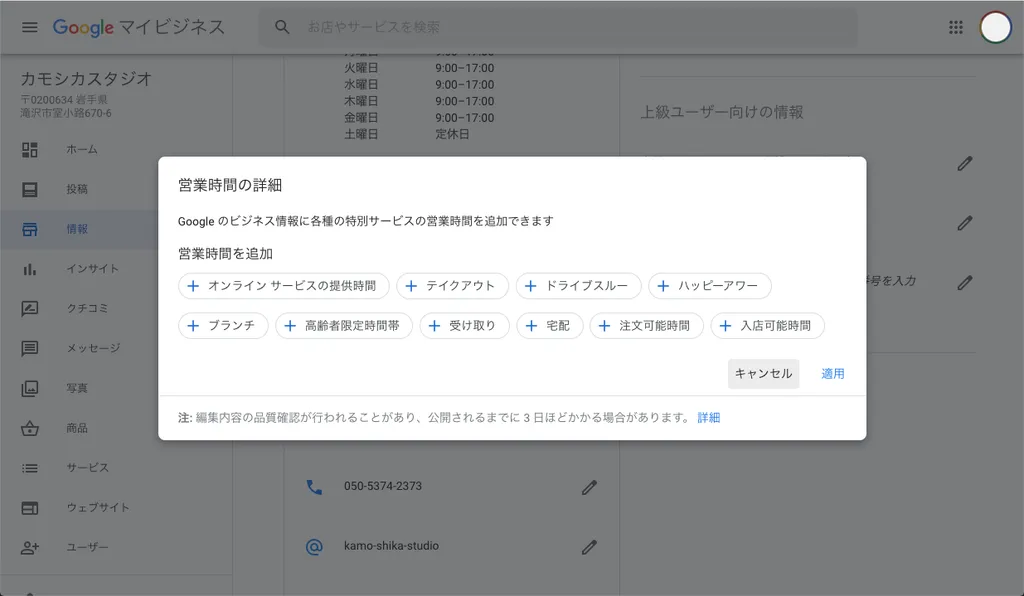
営業時間の詳細は「営業時間」を設定するまで表示されず、ビジネスで提供している特別なサービス提供時間を記載出来ます。
営業時間の詳細について(https://support.google.com/business/answer/9876800?hl=ja)
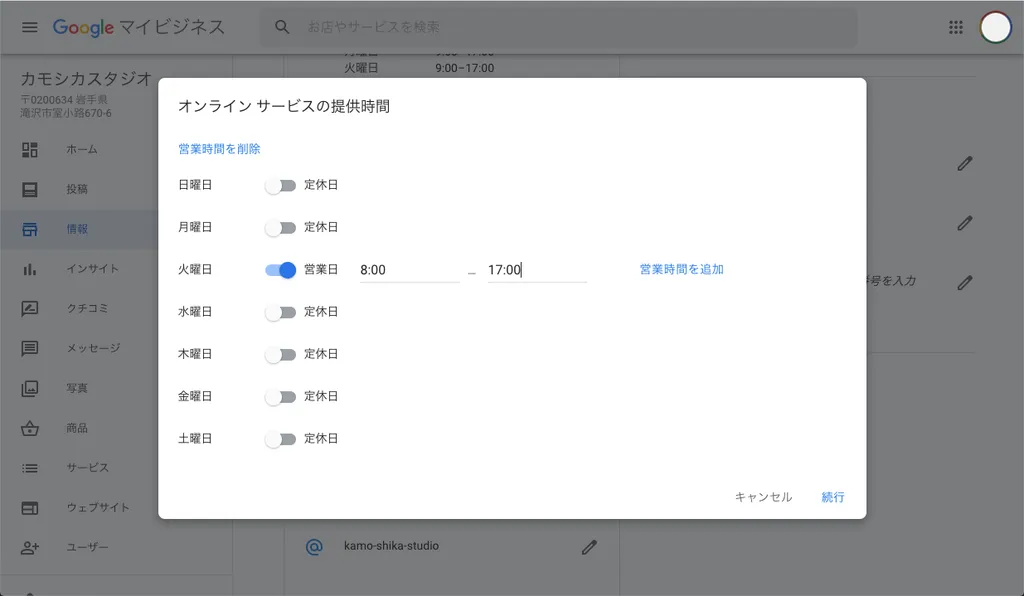
ビジネスに合わせて「オンライン サービスの提供時間」「テイクアウト」「ドライブスルー」などが設定できます。
自分の店舗のビジネスに合わせて設定していきましょう。
8.特別営業時間
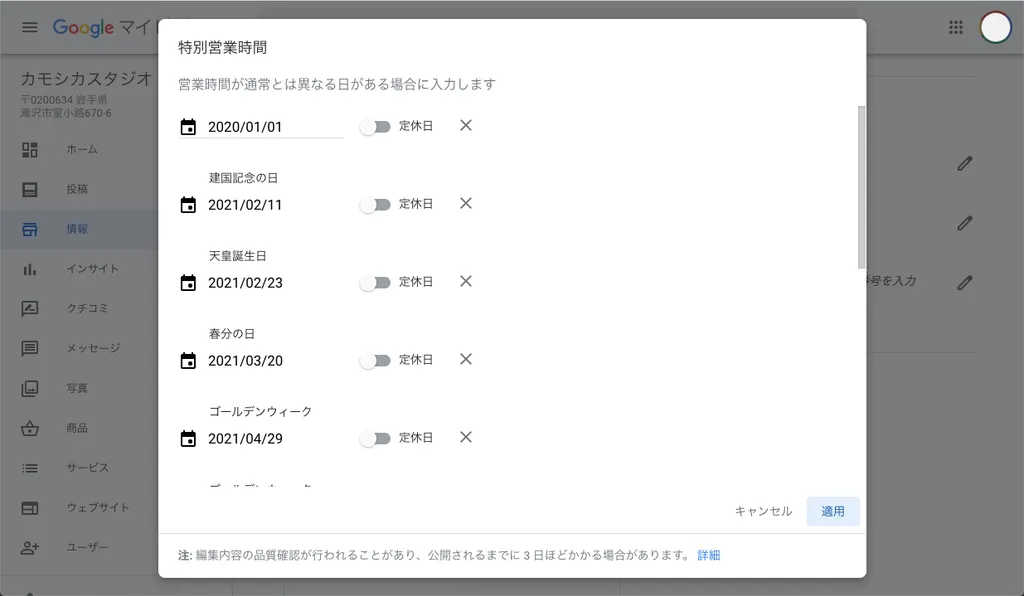
特別営業時間とは、元日や祝日など通常とは営業時間が異なる日がある場合記載します。
こちらも自分のビジネスに合わせて設定しましょう。
9.電話番号
こちらは社内のみの連絡に使用する番号などではなく、一般的にお客様が連絡に使用するための電話番号を設定しましょう。
ガイドライン(https://support.google.com/business/answer/3038177?hl=ja)にもあるように、可能な限り電話総合受付センターなどではなく、そのお店固有の電話番号を設定しましょう。
10.プロフィールの略称
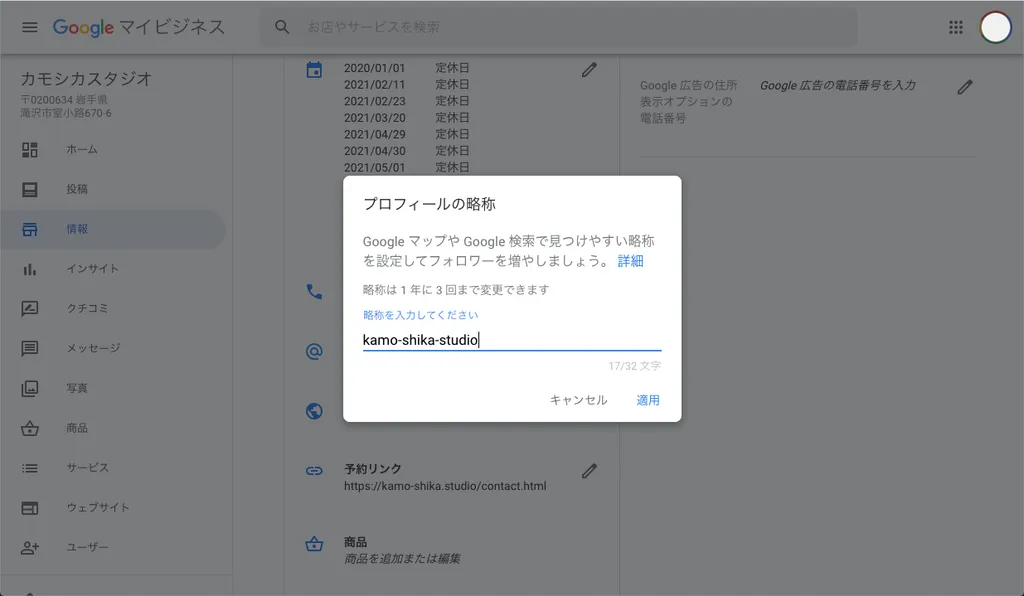
この「プロフィールの略称」ですが、Googleマップでの短縮URLに反映されます。(カモシカの場合は:https://g.page/kamo-shika-studio?share)
【2026年10月確認】ビジネスの略称とg.pageの短縮URLは、新規作成・編集ができません。既存の短縮URLは引き続き使用できます。
11.ウェブサイト
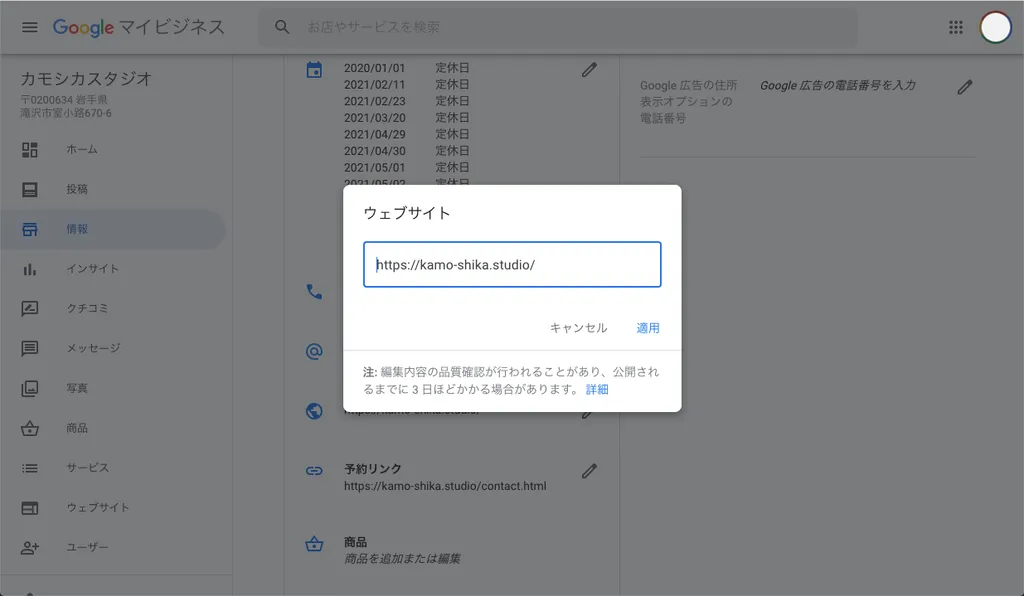
お店のウェブサイトのURLを入力します。
こちらもガイドライン(https://support.google.com/business/answer/7178589?hl=ja)にある通り、拠点が複数ある場合は目的の拠点のURLを記載します。
つまり自分のお店がフランチャイズなどの数ある支店の中の一つだった場合、自分の店舗のみが掲載されているページのURLを入力します。
12.予約リンク
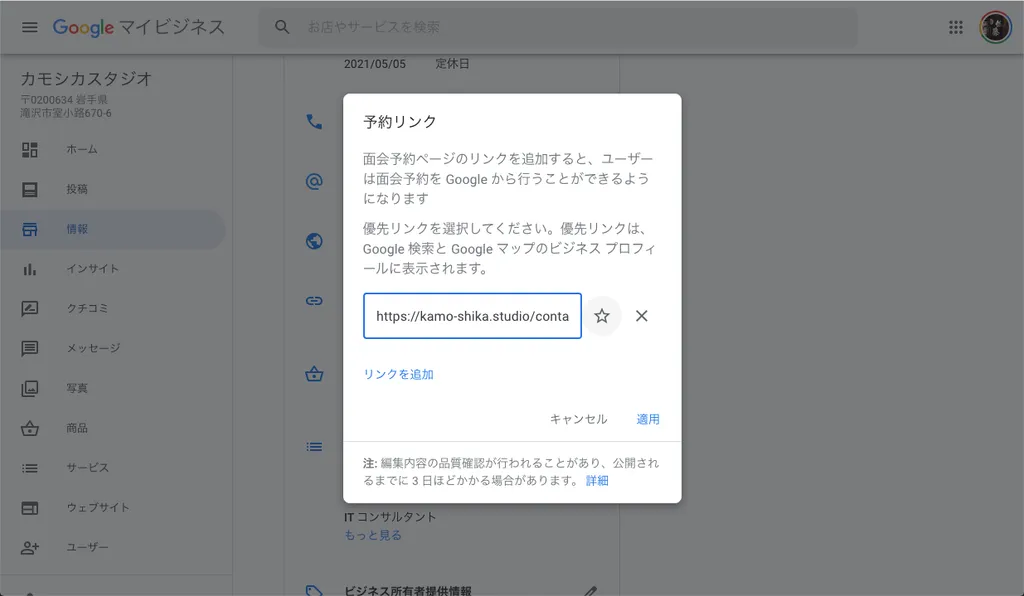
この予約リンクはお客様がサービスの予約や注文などを実際に行えるページのリンクを記載します。
リンクは複数登録することが出来るので、店舗のホームページのお問い合わせフォームや予約サイトなどを登録すると良いでしょう。
13.商品
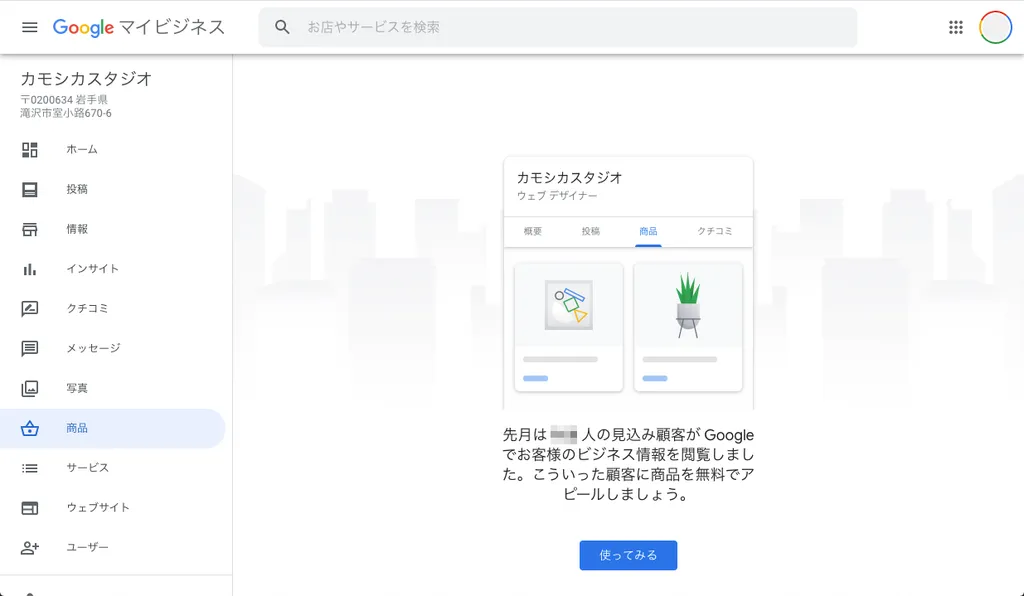
実際に販売する商品やサービスを写真付きで登録することができます。
商品のサービス名、商品カテゴリ、価格帯の設定、商品の説明などが登録出来ますので、お客様に商品を正しく知っていただけるよう登録していきましょう。
14.サービス
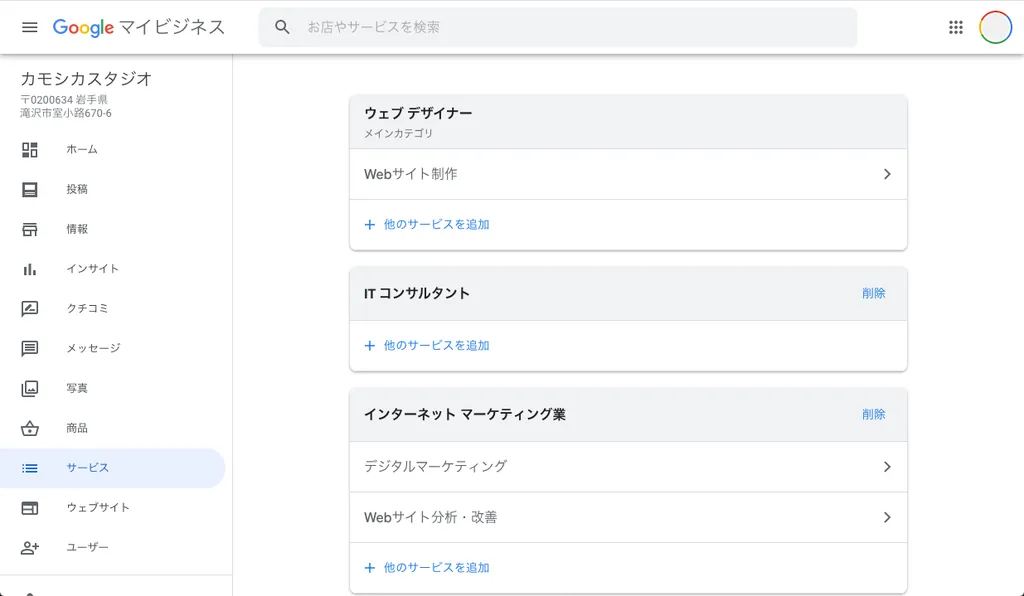
このサービスは実際に提供しているサービスの詳細を登録する項目です。
登録したカテゴリに応じたサービスの詳細をそれぞれ登録していきましょう。
15.属性
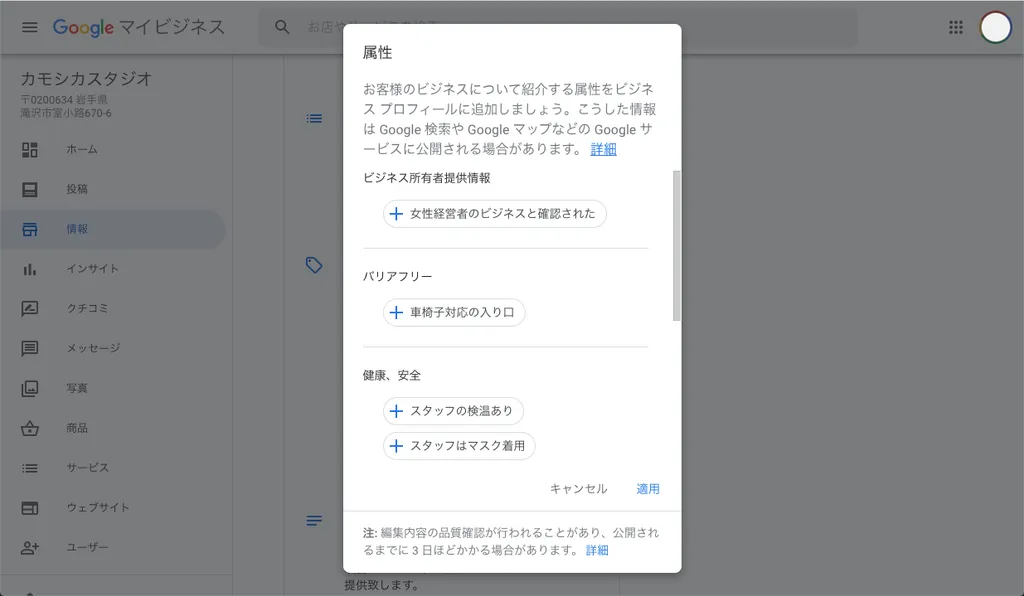
お客様のビジネスについて紹介する属性の登録になります。
【2026年10月確認】利用できる属性は地域や業種によって異なり、項目名も変更される場合があります。現在の管理画面に表示される項目から、店舗の実態に合うものを設定してください。
16.ビジネス情報
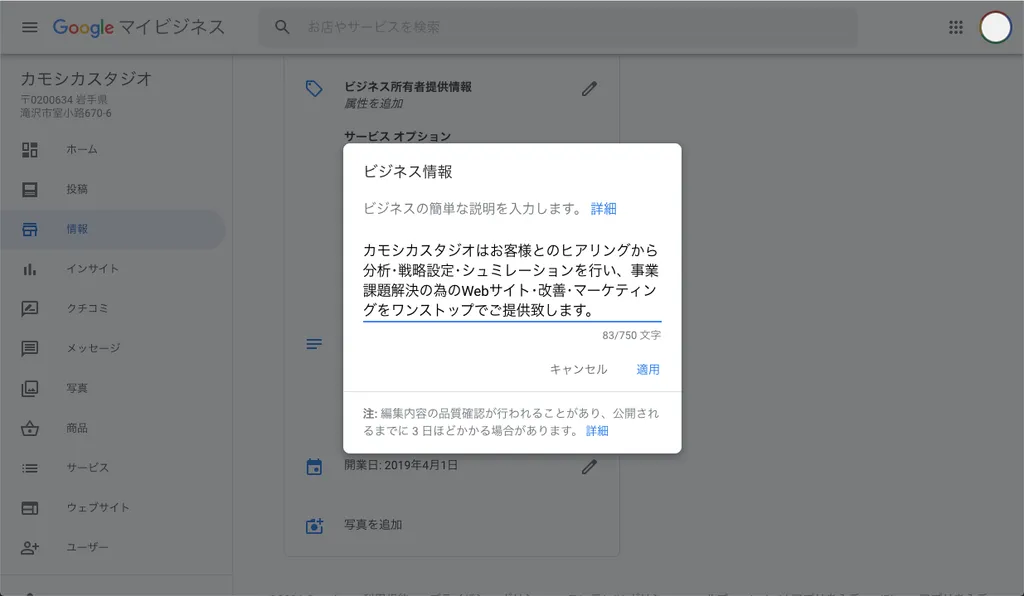
店舗が提供しているビジネスの簡単な説明を記載しましょう。
実際にお客様が目にする部分ですので、わかりやすくどのようなサービスか、どういった特徴があるのかなど参考になる情報を記載しましょう。
17.開業日
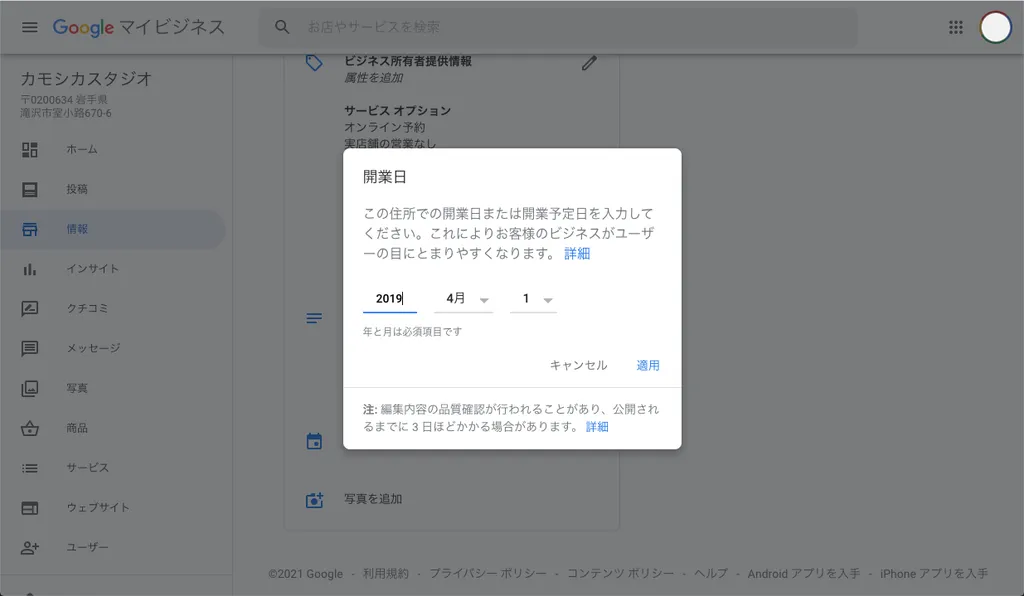
お店の開業日を入力しましょう。
長く続けているお店なのか、まだオープンして新しいお店なのか。お客様の来店の判断材料として、正しく記載しましょう。
18.写真
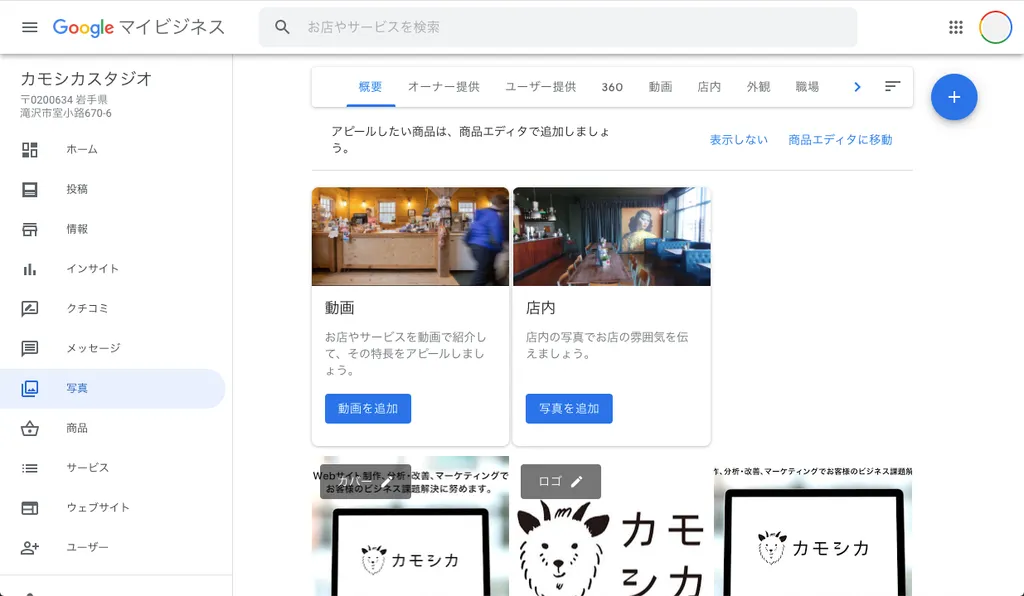
実際の店内の様子やサービス、製品の画像を掲載します。
最低限登録するものとして、カバー画像とロゴ画像は登録しておくと認知度の向上に繋がります。
19.まとめ
Googleマイビジネスには登録する項目が多くありますが、実際の店舗で使用している情報のためさほど苦労はしないとい思います。
適切な情報をGoogleマイビジネスに登録し、多くのお客様に店舗をアピールすることで来店率の向上や認知拡大に繋げていきましょう。